С чего начать
Система собрана из нескольких программ. Вот короткая карта, что где искать:
- Лаунчер: с него всё начинается. Устанавливает и обновляет серверное приложение, запускает его, а также ставит клиентское приложение на шлемы по USB-кабелю;
- Серверное приложение: главный экран оператора. Здесь создаются сессии, подключаются шлемы и идёт управление игрой. В нём же живут оба режима игры – Арена (соревновательные мини-игры) и Квесты (совместное прохождение головоломок);
- Тарифы и баланс: как устроена оплата, где пополнять счёт и из чего складывается стоимость сессии;
- Наблюдатель: отдельное окно с трансляцией игры на монитор или экран для зрителей;
- Клиентское приложение: игровая часть платформы на самих шлемах. Здесь – настройка игровой зоны;
- VR-шлем: первичная настройка оборудования, уход и частые проблемы;
- Telegram-бот: уведомления о балансе, ответах техподдержки и новостях платформы прямо в Telegram.
Введение
Лаунчер управляет всем, что происходит на компьютере: устанавливает и обновляет серверное приложение и Наблюдателя, запускает и останавливает сервер, устанавливает клиентское приложение на шлемы по кабелю и обновляет сам себя.
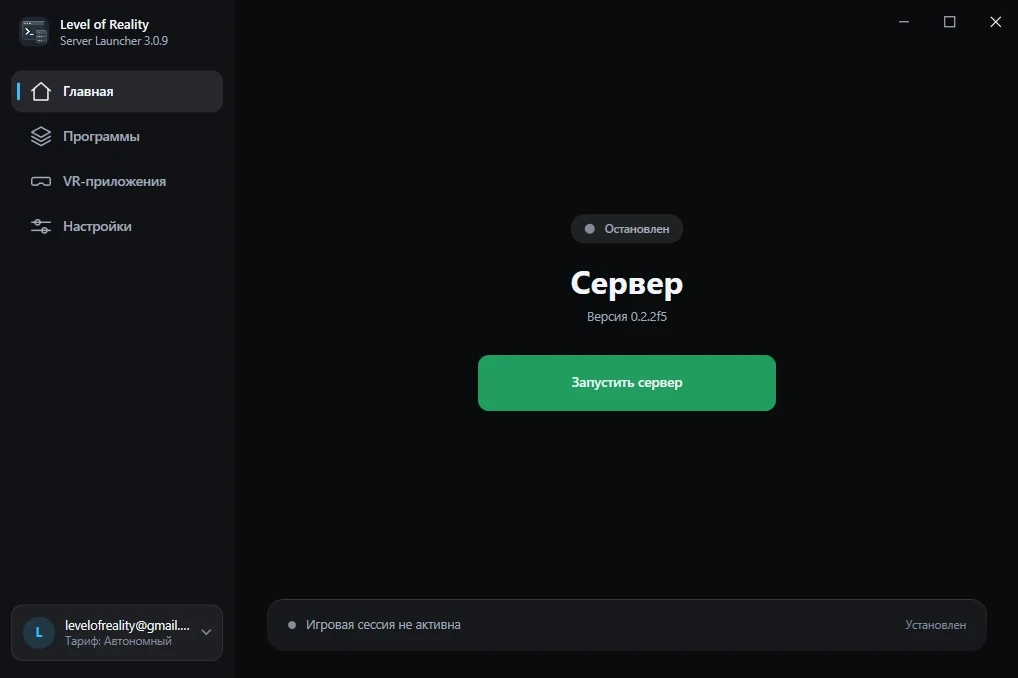
Слева – боковая панель с четырьмя вкладками, справа – рабочая область:
- Главная: карточки сервера (с кнопкой запуска/остановки), Наблюдателя, обновлений и шлемов;
- Программы: список установленных программ, их версии и обновления;
- VR-приложения: скачивание и установка клиентского приложения на шлемы по USB-кабелю;
- Настройки: тема и акцентный цвет, автозапуск, журнал работы и полное удаление данных.
Установка и вход в систему
Скачать установщик лаунчера можно здесь.
Вход через личный кабинет
При первом запуске лаунчер попросит войти кнопкой «Войти через личный кабинет» – логин и пароль вводить в самом лаунчере не нужно, подтверждение идёт в браузере, дальше лаунчер продолжает сам.
Вход выполняется один раз: после подтверждения компьютер авторизован навсегда, и дальше лаунчер открывается сразу – без интернета и без повторного входа. Чтобы сменить учётную запись, нажмите на блок аккаунта внизу боковой панели (в нём первая буква почты, сама почта и тариф), выберите «Выйти» и подтвердите выход. Для повторного входа понадобится интернет. В том же меню есть пункт «Открыть личный кабинет».
Первичная установка программ
Сразу после входа лаунчер откроет экран «Установка программ» и предложит отметить, что установить:
- Сервер – отмечен как «Обязательно» и всегда установится;
- Наблюдатель – галочку можно снять, если трансляция не нужна прямо сейчас; установить его можно и позже, во вкладке «Программы».
Лаунчер сам сообщает, когда для шлемов выходит обновление. Ставится оно через вкладку «VR-приложения»: лаунчер устанавливает приложение прямо на шлем по кабелю.
Запуск и управление
Вкладка «Главная»
Всё, что нужно в течение смены, собрано здесь на одном экране в виде карточек:
- Сервер: версия, состояние («Остановлен» или «Работает» со временем с момента запуска) и, пока сервер запущен, идёт ли игровая сессия. Кнопка «Запустить сервер» открывает серверное приложение; пока сервер работает, она превращается в «Остановить сервер». Если для сервера есть обновление, под состоянием появляется ссылка на вкладку «Программы». Пока обновление скачивается, а сервер не запущен, вместо кнопки виден прогресс загрузки и ссылка «Пропустить и запустить»: загрузка прервётся, и сервер запустится в текущей версии;
- Наблюдатель: установленная версия и кнопка «Запустить». Если Наблюдатель не установлен, кнопка «Все программы» ведёт на вкладку «Программы»;
- Обновления: результат и время последней проверки, кнопки «Проверить обновления» и «Все программы»;
- Шлемы: сколько шлемов видел сервер и у скольких устарело клиентское приложение. Кнопка «Открыть» ведёт к подробному списку на вкладке «VR-приложения».
Вкладка «Программы»
Список всех программ – Лаунчер, Сервер, Наблюдатель – с версией и статусом. Лаунчер сам проверяет обновления при каждом запуске, вручную – кнопкой «Проверить обновления». Загрузки разных программ идут параллельно, каждая со своим прогрессом.
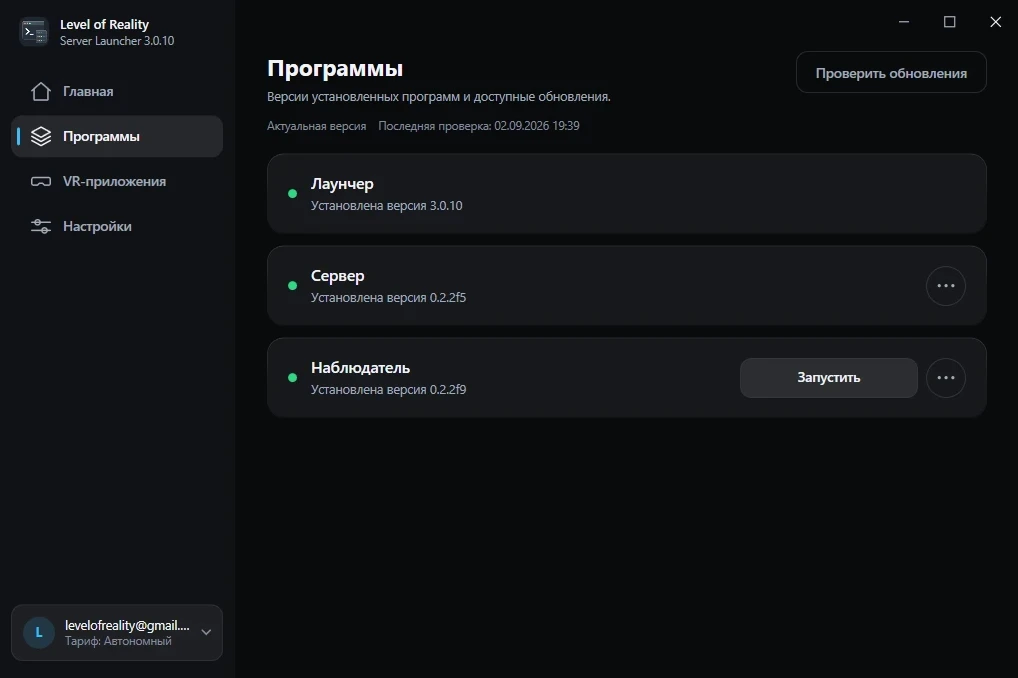
Скачанное обновление установится само после закрытия программы. Чтобы не ждать, нажмите «Обновить» («Закрыть и обновить», если программа сейчас работает). Для лаунчера это кнопка «Перезапустить и обновить»: без неё он обновится сам при следующем запуске.
- Лаунчер: обновляет сам себя;
- Сервер: обновление, установка, удаление;
- Наблюдатель: то же самое плюс кнопка «Запустить» – его можно открыть отдельно, не запуская сервер и сессию.
Кнопка «...» на карточке открывает «Показать в проводнике» (папку программы) и «Удалить».
Обновление, требующее новой версии для шлемов
Если обновление сервера требует и новую версию клиентского приложения на шлемах, перед загрузкой появится окно «Требуется обновление apk» с указанием версии. Варианта два:
- Продолжить: скачать обновление сервера;
- Пропустить: отложить, если все шлемы обновить прямо сейчас не успеваете.
VR-приложения
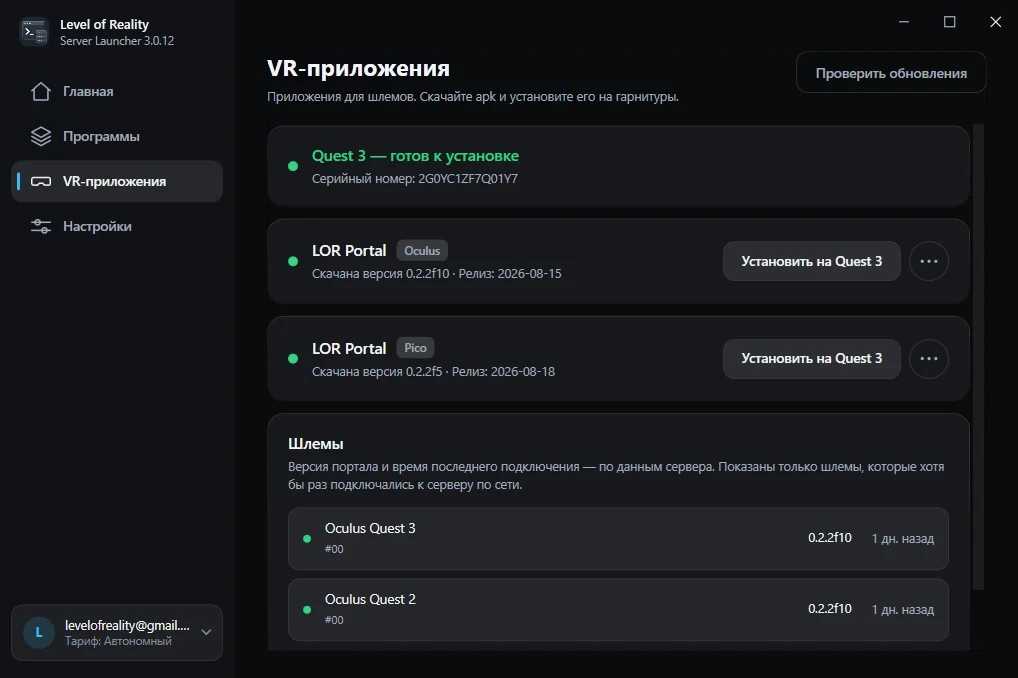
Вкладка «VR-приложения» скачивает клиентское приложение для шлемов и устанавливает его на шлем прямо по USB-кабелю – сторонние программы для этого не нужны.
Подключение шлема
Подключите шлем к компьютеру USB-кабелем – лаунчер сам его найдёт и покажет статус цветной точкой. Если это первое подключение на компьютере, лаунчер сначала предложит скачать вспомогательные компоненты (около 8 МБ, один раз) – без них установка по кабелю не работает.
- Серый – идёт проверка подключения или скачивание компонентов;
- Красный – шлем не найден (проверьте кабель или подключите его к другому порту USB) либо найден, но Windows не даёт лаунчеру доступ к нему (обычно помогает установка USB-драйвера производителя шлема и переподключение кабеля);
- Оранжевый – нужно скачать компоненты или подтвердить отладку по USB (наденьте шлем, нажмите «Разрешить» и отметьте «Всегда разрешать с этого компьютера»); также оранжевым отмечается шлем, который подключён, но не отвечает, – тогда переподключите кабель или перезагрузите шлем;
- Зелёный – шлем готов, можно устанавливать приложение.
Если подключено несколько шлемов, под точкой появляется список для выбора.
Скачивание и установка
Ниже – карточки приложений, по одной на каждую платформу шлемов (сейчас Oculus* – это шлемы Meta* Quest – и PICO). На карточке: скачанная версия, последняя доступная версия и дата её выхода, а также кнопка скачивания с размером файла в скобках.
* Meta (владелец бренда Oculus) признана в России экстремистской организацией, её деятельность запрещена.
- Скачайте нужную версию кнопкой на карточке;
- Когда шлем готов (зелёная точка), нажмите «Установить на <имя шлема>».
Если на шлеме уже стоит версия с другой подписью, лаунчер предложит удалить её перед установкой новой – сохранения и данные приложения на шлеме в этом случае будут потеряны.
Шлемы
Карточка «Шлемы» показывает шлемы вашего аккаунта, которые хотя бы раз подключались к серверному приложению по сети – на этом или на любом другом компьютере или планшете. Сведения о шлемах присылает само серверное приложение, поэтому шлем, который подключали к этому компьютеру только кабелем и ни разу не подключали к серверу, в списке не появится. Для каждого шлема показаны имя, модель, версия клиентского приложения (с пометкой «устарела», если вышла новее) и время последнего подключения. Переименовать шлем здесь нельзя.
Ненужный шлем (сломанный, списанный, подключённый однажды) можно убрать из списка кнопкой «Скрыть» в его строке. Скрытые шлемы собраны в свёрнутом разделе «Скрытые шлемы (N)» под списком и не учитываются в сводке на вкладке «Главная»; вернуть шлем можно кнопкой «Показать». Скрытие действует только на этом компьютере – в аккаунте и в лаунчерах на других компьютерах шлем остаётся. Как только скрытый шлем снова подключится к серверу, он сам вернётся в список.
Настройки и переустановка
На вкладке «Настройки» – оформление лаунчера, автозапуск, журнал работы и инструмент полного сброса.
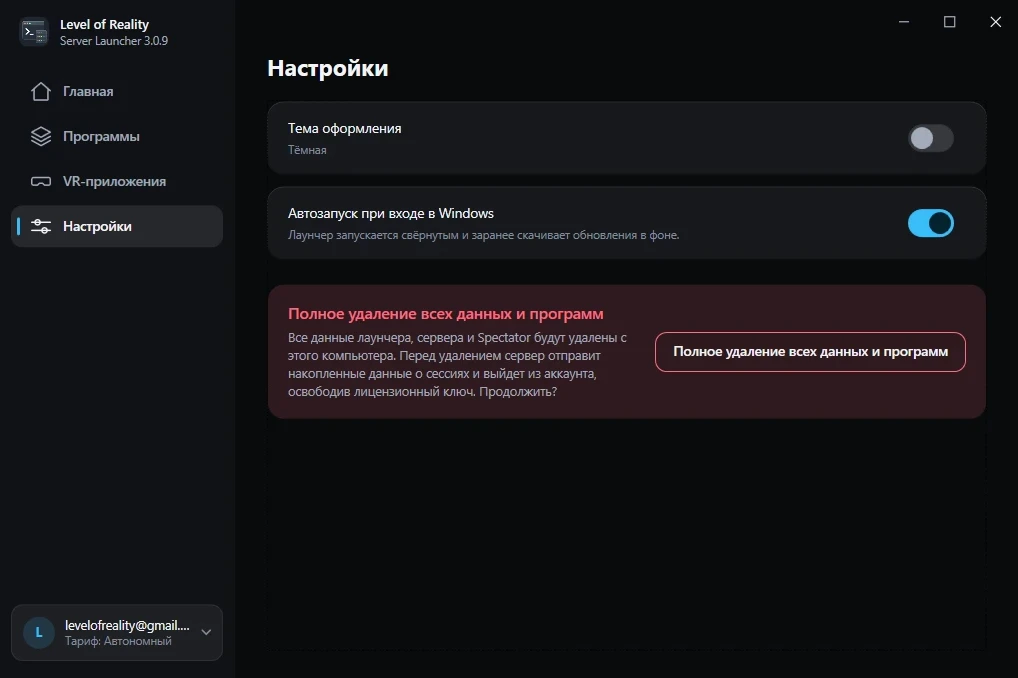
- Тема оформления: тёмная (по умолчанию) или светлая. Выбор сохраняется между запусками;
- Акцентный цвет: основной цвет кнопок, ссылок и выделений – синий (по умолчанию), фиолетовый, изумрудный, розовый, янтарный или серый;
- Автозапуск при входе в Windows: включён по умолчанию. Лаунчер стартует в фоне без окна – только значком в трее – и сам проверяет и скачивает обновления, так что к началу рабочего дня всё уже готово. Окно открывается щелчком по значку или пунктом «Открыть лаунчер» в его меню;
- Журнал работы: кнопка «Открыть папку журнала». Если что-то не работает, отправьте в поддержку файл журнала за нужный день;
- Полное удаление всех данных и программ: удаляет с компьютера данные лаунчера, серверное приложение и Наблюдателя. Сам лаунчер при этом из аккаунта не выходит.
Полная переустановка пригодится, если программы нужно поставить «с нуля» – например, при повреждении файлов. У серверного приложения свой вход в аккаунт, отдельный от лаунчера, и за ним на этом компьютере закреплён лицензионный ключ – освободить ключ может только сам сервер. Поэтому перед удалением лаунчер запускает сервер: тот отправляет накопленные данные о сессиях и выходит из аккаунта, освобождая ключ. Для этого нужен интернет. После сброса запустите лаунчер заново: он снова покажет экран «Установка программ» и всё загрузит.
Если удаление не удалось, ничего не стирается – лаунчер покажет причину: не достучался до сервера лицензирования, не смог отправить данные о завершённых сессиях, не дождался ответа за отведённое время, либо сервер не смог корректно выйти из аккаунта. Попробуйте снова, когда наладится интернет; если не помогает – обратитесь в поддержку.
Введение
Серверное приложение – центральный компонент системы. Оно управляет подключением шлемов, создаёт игровые сессии и следит за их корректной работой: переходы между уровнями, учёт времени, статистика, синхронизация игроков. Через него же оператор управляет всем игровым процессом.
Серверному приложению нужен интернет: на тарифе «Стандартный» – постоянно, на тарифе «Автономный» допускается работа без связи до 24 часов. Но и на автономном тарифе держите сервер подключённым, когда это возможно, – так данные об игровых сессиях синхронизируются вовремя. Подробнее – в разделе «Тарифы и баланс».
В серверном приложении доступны два режима игры – «Арена» и «Квесты». Каждому отведён свой раздел ниже; остальные разделы – создание сессии, панель управления, настройки – общие для обоих режимов.
Выбор режима
После запуска серверное приложение предлагает выбрать режим игры – две карточки на экране, каждая подписана рекомендуемым размером игровой зоны:
- Арена (5×5 м): соревновательные мини-игры. Игроки набирают очки (алмазы) и соревнуются за место в таблице лидеров;
- Квесты (5×8 м): совместное прохождение сюжетных комнат-головоломок. Игроки работают в команде, чтобы решить задачи и выбраться из комнат.
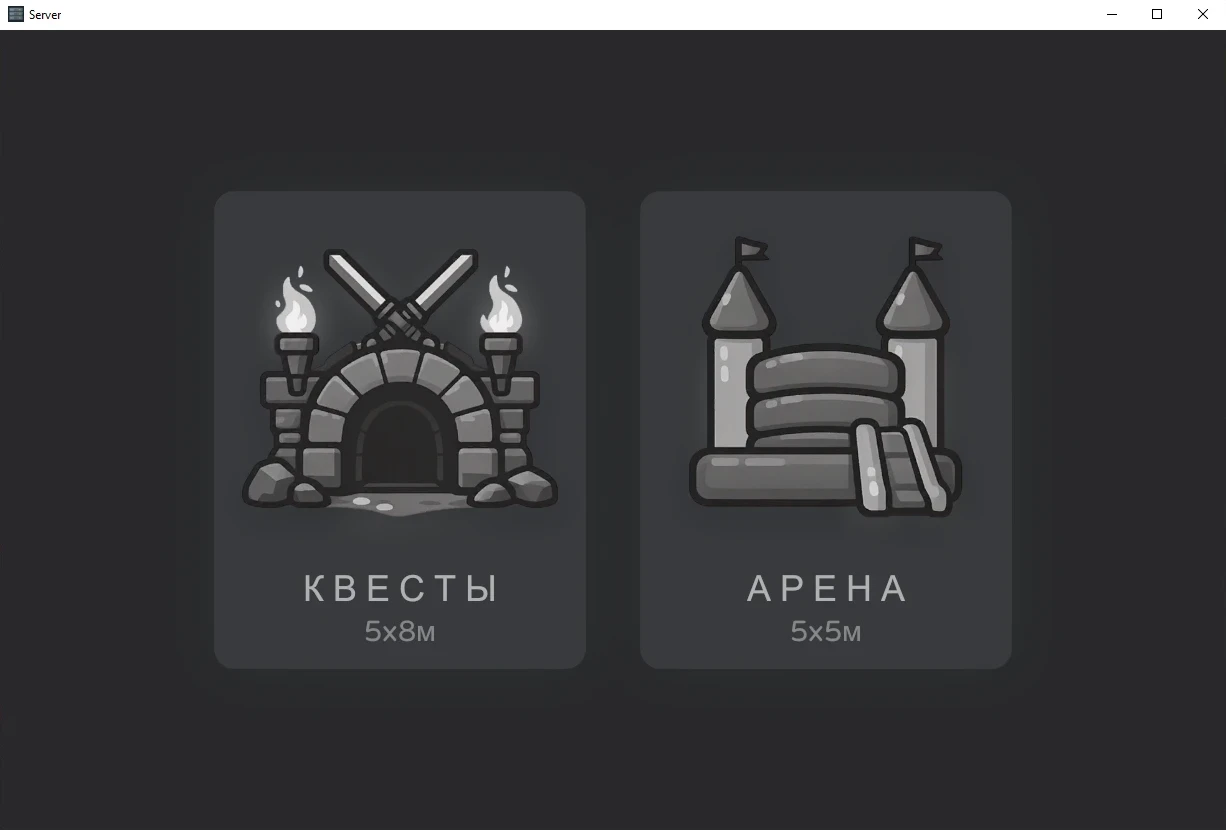
Выбранный режим определяет, какое лобби откроется дальше – «Арена» или «Квесты». Вернуться к выбору режима можно кнопкой возврата.
Панель информации об аккаунте
В верхней части лобби отображается панель с информацией об учётной записи: статус подключения к сети, активный тариф, баланс, цена за минуту игры одного игрока (одинаковая для арены и квестов), оставшееся время работы офлайн и кнопка аккаунта справа. Подробно эти показатели описаны в разделе «Тарифы и баланс».

Арена
Арена – соревновательный режим. В отличие от квестов, где игроки действуют сообща, на арене они соревнуются друг с другом в коротких мини-играх: набирают очки (алмазы) и борются за место в таблице лидеров. Псевдоним каждому игроку выдаётся автоматически. В сессии до 4 игроков, стоимость считается за минуту игры (см. «Тарифы и баланс»).
Плейлисты
Сессия арены строится из плейлиста – сохранённого набора мини-игр со своим временем на каждую. В лобби арены две области: «БИБЛИОТЕКА ИГР» (все доступные мини-игры) и «ШАБЛОНЫ» (ваши сохранённые плейлисты).
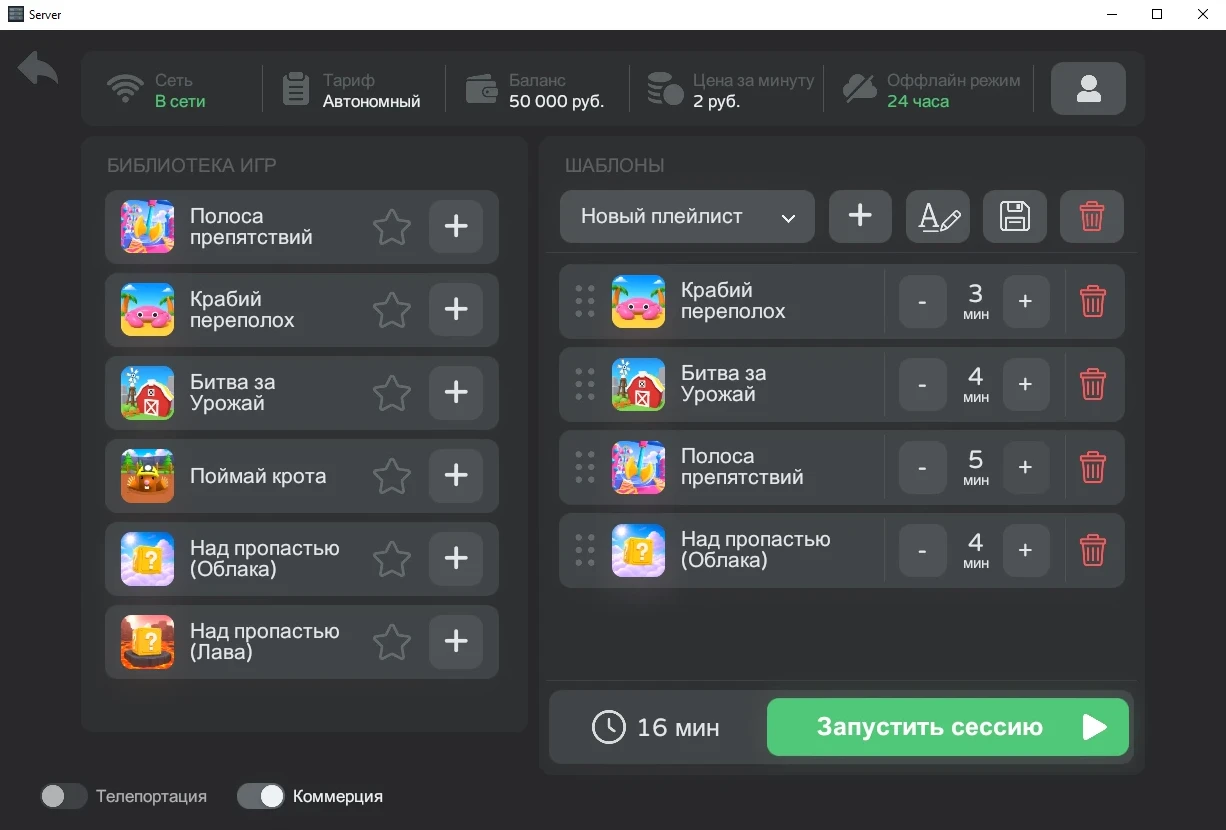
Чтобы собрать плейлист:
- Выберите плейлист в выпадающем списке или создайте новый кнопкой «+» (откроется окно «Создание нового плейлиста», где нужно ввести название);
- Добавьте мини-игры из библиотеки – кнопкой добавления рядом с каждой игрой;
- Для каждой добавленной игры задайте время кнопками «−» и «+»;
- При необходимости измените порядок игр перетаскиванием;
- Сохраните изменения кнопкой с иконкой дискеты рядом с выпадающим списком – она активна, только когда есть несохранённые изменения.
Там же, рядом с выпадающим списком: значок «A✎» открывает переименование плейлиста, а корзина удаляет плейлист целиком (запросит подтверждение).
Рядом с каждой игрой в библиотеке есть звёздочка: отмеченные ею игры поднимаются в начало списка – так удобнее держать под рукой любимые мини-игры.
Запуск
Рядом с кнопкой запуска показана общая длительность плейлиста – она обновляется автоматически при изменении списка игр. В левом нижнем углу экрана – два переключателя:
- Телепортация: разрешает игрокам перемещаться в игре не только реальной ходьбой по площадке, но и телепортом с контроллера. Предназначена только для тестовых запусков – в рабочем режиме должна оставаться выключенной, как задано по умолчанию. После телепорта положение игрока в игре перестаёт совпадать с его реальным положением на площадке, и игроки могут столкнуться друг с другом;
- Коммерция: помечает сессию как коммерческую или некоммерческую – от этого зависит, спишется ли она с баланса (см. «Тарифы и баланс»).
Квесты
Квесты – совместное прохождение сюжетных комнат-головоломок. Игроки действуют в команде: исследуют локации, решают задачи и переходят с уровня на уровень, пока не дойдут до финала. После последнего уровня все автоматически попадают на финальную локацию, где каждому присваивается игровой псевдоним по итогам прохождения. В сессии от 1 до 10 игроков, стоимость считается за каждого реально подключившегося (см. «Тарифы и баланс»).
Параметры сессии
Перед запуском квеста в лобби задаются его параметры:
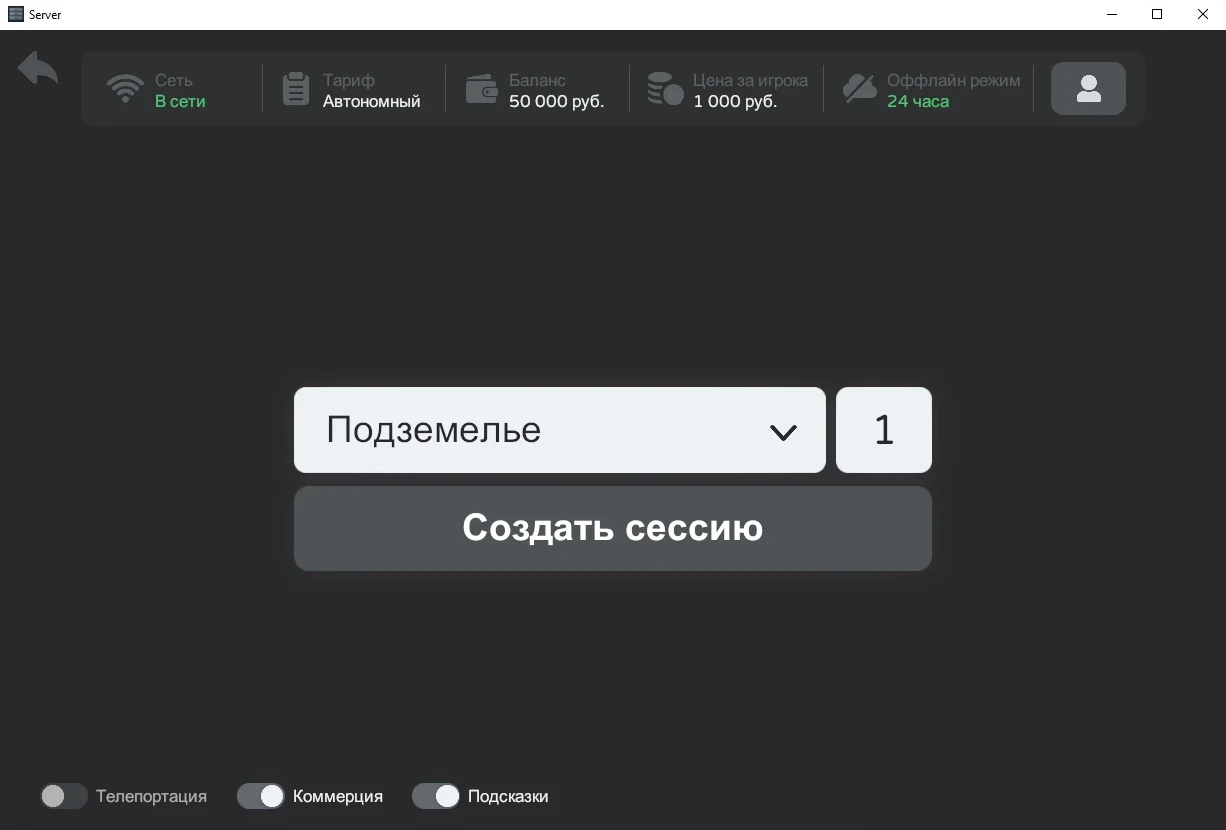
- Квест: выбор из списка доступных квестов;
- Количество игроков: целевое число подключаемых шлемов;
- Подсказки: отображение внутриигровых подсказок на локациях. Если игроки хотят проходить квест самостоятельно, подсказки можно отключить;
- Телепортация: разрешает игрокам перемещаться в игре не только реальной ходьбой по площадке, но и телепортом с контроллера. Предназначена только для тестовых запусков – в рабочем режиме должна оставаться выключенной, как задано по умолчанию. После телепорта положение игрока в игре перестаёт совпадать с его реальным положением на площадке, и игроки могут столкнуться друг с другом;
- Коммерция: помечает сессию как коммерческую или некоммерческую – от этого зависит, спишется ли она с баланса (см. «Тарифы и баланс»).
Запуск
Когда параметры заданы, нажмите «Создать сессию»; для квестов с делением на команды («Тюрьма №13») кнопка остаётся неактивной, пока не указано хотя бы два игрока. Дальше подключение шлемов и управление игрой идут так же, как описано ниже в разделах «Создание сессии» и «Панель управления»; очередь на панели будет состоять из уровней выбранного квеста.
Создание сессии и подключение шлемов
Когда режим выбран и параметры заданы, запустите сессию. С этого момента к серверному приложению можно подключать шлемы, а на экране появляется список доступных IP-адресов.
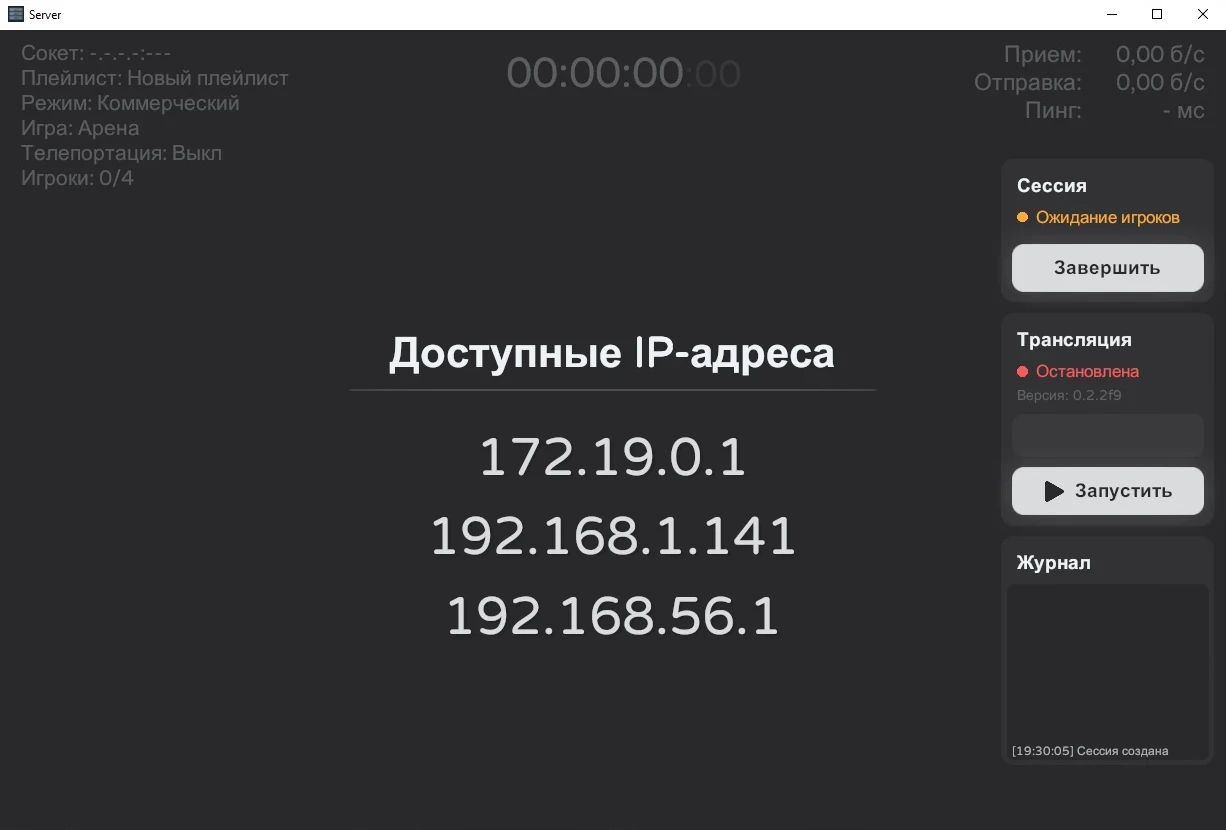
Запуск двух серверов одновременно
Если на площадке нужно проводить две игры параллельно и вы запускаете два серверных приложения (на двух компьютерах или планшетах), разнесите их по разным Wi-Fi сетям. Иначе шлемы будут видеть оба сервера в одной сети, могут подключаться не к тому серверу, а сессии – мешать друг другу. Отдельная сеть для каждого сервера полностью исключает эту путаницу.
Панель управления
Во время сессии оператор управляет игрой с одного экрана. Слева – мини-карта и список подключённых шлемов, справа – очередь уровней и служебные панели. Экран общий и для арены, и для квестов – различается только содержимое очереди и размер зоны на мини-карте.
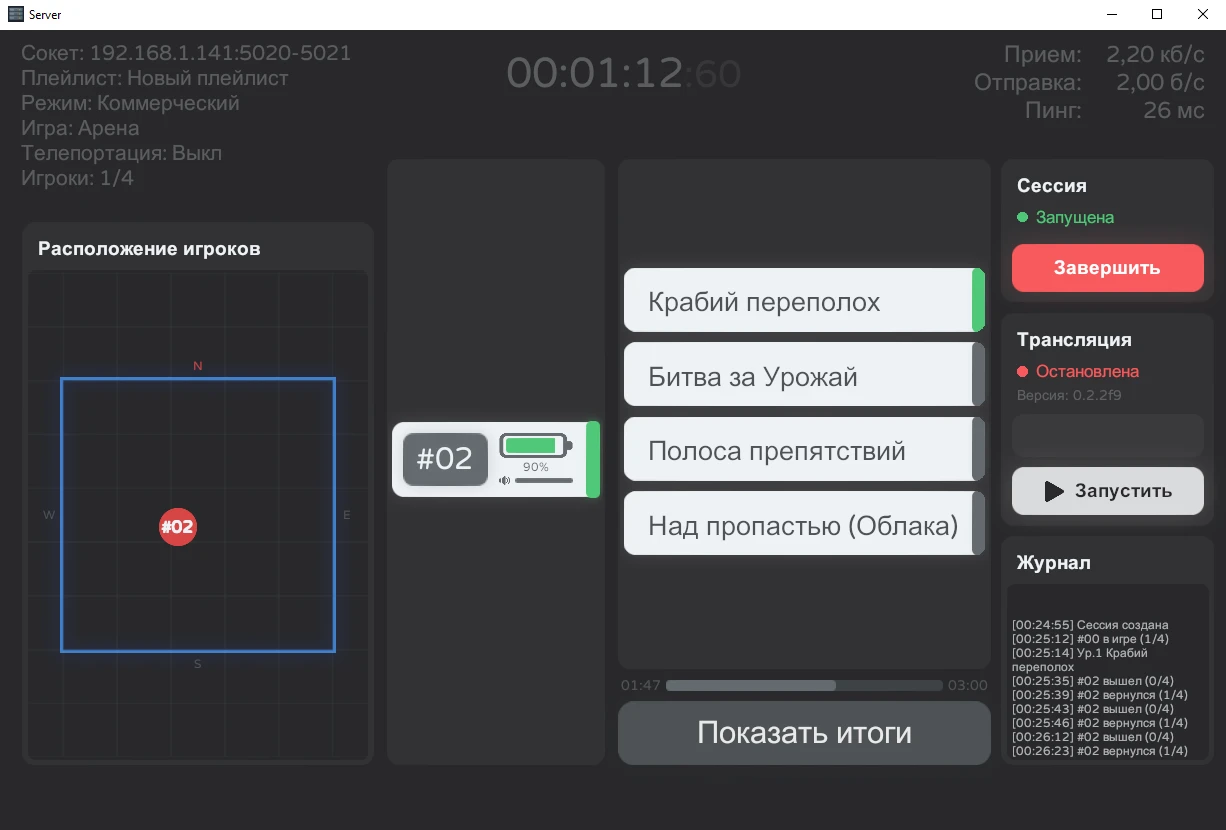
Список игроков
Подключённые игроки отображаются в левой части окна. Для каждого шлема видно:
- Номер устройства: задаётся вручную, чтобы различать игроков в списке;
- Заряд батареи: ниже 30% появляется предупреждение о низком заряде – подключите к шлему внешний аккумулятор;
- Статус питания: подключён ли внешний аккумулятор и идёт ли зарядка;
- Громкость динамиков: текущая громкость звука в шлеме.
Клик по игроку открывает окно с подробностями:
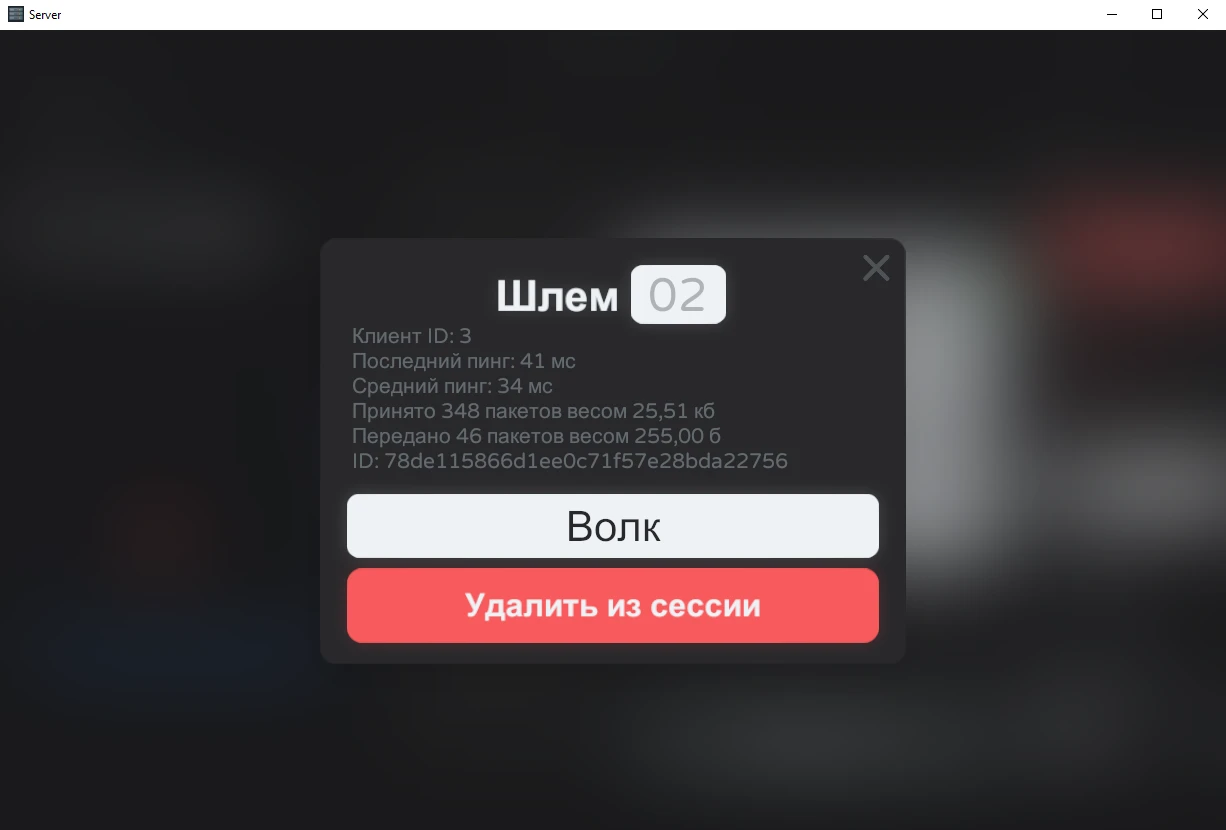
Здесь можно поменять номер шлема и задать имя игроку, посмотреть сетевую статистику (ID клиента, последний и средний пинг, принятые и переданные пакеты с их весом) и идентификатор устройства. Кнопка «Удалить из сессии» срабатывает по удержанию, чтобы не нажать случайно.
Игровые зоны
Полоса каждого игрока в списке подсвечивается цветом в зависимости от его состояния:
- Оранжевый – ожидание подтверждения завершения загрузки уровня;
- Красный – игрок находится вне назначенной зоны;
- Синий – игрок правильно расположен в зоне;
- Зелёный – игрок в сети;
- Серый – игрок не отвечает серверу.
Проверку зон включает кнопка «Отобразить зоны» – её можно нажать как до подключения всех игроков, так и после. Этот шаг можно пропустить в настройках серверного приложения (отдельно для арены и для квестов), кроме квестов с делением на команды (например, «Тюрьма №13») – там экран зон обязателен, так как именно по нему происходит распределение по командам.
Мини-карта
Мини-карта показывает физическую зону сверху. Каждый игрок отмечен на ней точкой с номером своего шлема, позиции обновляются в реальном времени. Размер самой зоны на плане зависит от режима – на арене и в квесте он разный.
Очередь уровней
Уровни квеста или мини-игры выбранного плейлиста на арене показаны очередью кнопок, под ней – шкала с прошедшим и общим временем текущего уровня. Переход к следующему уровню или мини-игре происходит автоматически – после прохождения или по истечении времени; текущий пункт очереди при этом подсвечивается. Пока сервер ждёт подтверждения загрузки от всех шлемов, кнопки очереди недоступны – как только все отозвались (или прошло 3 секунды), доступны снова. Запустить любой уровень или мини-игру вручную, не по порядку, можно, зажав нужную кнопку в очереди на пару секунд – это предусмотрено только для форс-мажорных ситуаций.
Журнал сессии
Журнал событий сессии с меткой времени: подключения и обрывы связи, старт и завершение каждого уровня, вход и выход Наблюдателя. Хранится только в самом приложении и пока идёт сессия – на диск не сохраняется и после её завершения пропадает.
Завершение сессии
Статус сессии виден отдельным индикатором: «Ожидание игроков» (до старта), «Запущена» (идёт игра), «Завершена». Кнопка «Завершить» тоже срабатывает по удержанию и возвращает к выбору режима – ею можно закончить сессию досрочно, не дожидаясь финала квеста или таймера арены.
Панель трансляции
Блок «Трансляция» на панели управления запускает и останавливает Наблюдателя, не выходя из серверного приложения. Подробнее в разделе «Наблюдатель».
Настройки
Настройки серверного приложения разделены на вкладки: общие, для квестов и для арены. В них можно подстроить приложение под ваше устройство и сценарий работы.
- Частота кадров: 20, 25, 30 или 50 кадров в секунду (по умолчанию 30). Снижайте, если устройство не справляется, повышайте – если есть запас. Влияет только на плавность интерфейса самого сервера: на игру в шлемах не действует;
- Режим окна: полноэкранный или оконный (только на компьютере; для Android-сборки сервера эта настройка неактивна);
- Напоминание об обновлении сервера: как скоро снова показать окно с предложением обновить само серверное приложение, если вы его закрыли – каждый раз (0), через 6 или через 24 часа (по умолчанию 6). Настройка работает только на Android-планшете; на компьютере этим занимается лаунчер;
- Пропуск показа зон: отдельные переключатели для квестов и арены, позволяют пропустить экран с отображением игровых зон перед стартом. Для квестов с делением на команды (например, «Тюрьма №13») экран зон показывается всегда – без него нельзя распределить игроков по командам;
- Аватары на арене: «Классические» – голова с грудью и кисти рук – или «В полный рост» – персонаж целиком (по умолчанию). Находится на вкладке арены.
Длительность уровней квестов
На вкладке «Квесты» время задаётся отдельно для каждого уровня каждого квеста: выберите квест, затем уровень, выставьте время ползунком (от 5 до 30 минут) и сохраните. Полоса под ползунком показывает, из чего складывается общая длительность выбранного квеста.
Бонусный уровень устроен иначе. Указанное для него время – номинальное: оно входит в общую длительность квеста, но на деле бонус идёт дольше или короче. К этой базе добавляется время, которое команда сэкономила на предыдущих уровнях, или вычитается перерасход – то есть чем быстрее прошли квест, тем дольше играется бонус.
Поэтому у квестов с бонусным уровнем в списке уровней есть ещё один пункт – «Загрузка бонуса». Это не длительность, а порог: сколько времени от общего бюджета квеста должно оставаться к моменту перехода на бонус, чтобы он загрузился. Минимальный порог равен номинальному времени бонуса, и подпись «Всегда» на нём условная: бонус загрузится, только если к этому моменту у команды осталось не меньше его номинального времени. Каждый переход между уровнями занимает несколько секунд, поэтому, если все предыдущие уровни шли до истечения таймера, бонус будет пропущен – команде нужно хоть немного опередить график. Чем порог выше, тем большее опережение требуется. На максимуме («Никогда») бонус не загружается вообще, и игроки сразу переходят к финалу.
Обновление шлемов
Новая версия клиентского приложения скачивается и устанавливается на шлемы не в самом серверном приложении, а в лаунчере на компьютере оператора – раздел «VR-приложения». Лаунчер ставит приложение на шлем по кабелю, без сторонних программ.
Если серверное приложение работает на Android-планшете и компьютера на площадке нет, для обновления шлемов всё равно понадобится компьютер с Windows и установленным лаунчером.
Если обновление серверного приложения требует и новую версию клиента, лаунчер предупредит об этом заранее окном «Требуется обновление apk» (раздел «Запуск и управление» лаунчера).
Возможные проблемы
Не отображаются доступные IP-адреса
Серверное приложение показывает адреса всех активных сетевых подключений устройства. Если список пуст, компьютер или планшет с сервером не подключён ни к одной сети – подключите его к той же сети, что и шлемы.
Тарифы и баланс
Оплата платформы устроена через баланс аккаунта, и всё, что касается денег, собрано в одной панели – в верхней части лобби серверного приложения.
Слева направо панель показывает статус подключения к сети, активный тариф, баланс, цену за минуту и оставшееся время работы офлайн. Кнопка справа открывает личный кабинет прямо в браузере – там пополняют баланс, смотрят историю сессий и настройки аккаунта. Дальше – что стоит за каждым из этих значений.
Тариф
Тариф определяет, обязательно ли держать сервер подключённым к интернету:
- Стандартный: работа только в сети, автономный режим не предусмотрен;
- Автономный: допускает работу без подключения. В этом случае панель показывает оставшееся время офлайн – окно длиной 24 часа с момента потери связи; по его истечении нужно восстановить соединение и синхронизироваться.
Баланс
Баланс показан в рублях. Когда он опускается ниже 1000 ₽, значение подсвечивается красным – это сигнал пополнить счёт, чтобы сессии не остановились: если денег не хватает на запуск, серверное приложение сообщит об этом и начать сессию не даст. Уведомления о низком балансе и пополнении можно получать в Telegram (см. раздел «Telegram-бот»).
Цена за минуту
Арена и квесты оплачиваются одинаково – поминутно. Панель показывает ставку за одну минуту игры одного игрока. Стоимость сессии – это время, которое каждый подключившийся игрок провёл в сессии, умноженное на эту ставку. Время округляется вверх до целой минуты, но превышение до 5 секунд не оплачивается – в том числе для первой минуты: подключение до 5 секунд бесплатно, от 6 секунд оплачивается как минута. Ставка, баланс и списания считаются с точностью до копейки, без округления до рубля.
Проверка баланса перед запуском
Перед запуском сессии серверное приложение проверяет, что баланса хватит на всю сессию по максимуму: ставка × полная длительность (в минутах, с округлением вверх) × число игроков. Для квеста берётся указанное в лобби число игроков и общая длительность всех уровней вместе с бонусным, для арены – всегда 4 игрока и длительность плейлиста. Если баланса меньше, сессия не запустится. Списывается при этом только реально сыгранное время подключившихся игроков.
Некоммерческие сессии
Переключатель «Коммерция» в лобби решает, спишется ли сессия с баланса вообще. В некоммерческом режиме игра проходит бесплатно – это для тестовых запусков и демонстраций, – но в истории сессий личного кабинета она всегда отмечается статусом «Некоммерческий» вместо результата («Пройдено» или «Прервано»).
Наблюдатель (трансляция)
Наблюдатель – отдельное приложение: транслирует игру на монитор или большой экран, чтобы зрители или сопровождающие могли следить за происходящим в VR со стороны.
Запуск и остановка
Наблюдателем управляют с панели управления серверного приложения – в блоке «Трансляция». Кроме кнопок запуска и остановки, там виден статус трансляции – «Запущена», «Остановлена» или «Устаревшая версия» (в последнем случае Наблюдатель обновится сам при следующей проверке обновлений) – и версия Наблюдателя.
Открыть Наблюдателя можно и отдельно, не запуская сервер и сессию, – кнопкой «Запустить» на его карточке во вкладке «Программы» лаунчера (см. «Запуск и управление»).
Режимы просмотра и управление
В окне Наблюдателя доступны три режима камеры:
- Свободная камера: мышь с зажатой левой кнопкой вращает вид, клавиши W A S D двигают камеру, Q и E опускают и поднимают её, Shift ускоряет движение;
- Ракурс: заранее заданные точки обзора локации – клавиши 1–9 мгновенно переключают между ними;
- Вид игрока: картинка от первого лица выбранного игрока – Tab переключает на следующего.
Клавиша F возвращает в свободную камеру, F11 разворачивает окно на весь экран, H показывает или скрывает служебную панель с элементами управления.
Введение
Клиентское приложение – игровая часть платформы, устанавливается на каждый VR-шлем. Оно работает в связке с серверным: загружает уровни по команде оператора, в реальном времени передаёт движения игрока и состояние шлема, показывает подсказки и итоги прохождения.
Перед первой игрой на шлеме нужно настроить игровую зону, а при выходе обновлений – установить новую версию приложения. Обо всём этом – ниже.
Настройка игровой зоны
Чтобы все игроки видели виртуальный мир одинаково и их позиции совпадали относительно друг друга, игровая зона задаётся двумя точками – A и B, расположенными на полу. Их нужно назначать в клиентском приложении каждый раз, когда формируется новая граница. Точку A ставит кнопка A, точку B – кнопка B на правом контроллере; ставьте обе точки на одной высоте.

По двум точкам приложение определяет опорную линию и общее направление для всех шлемов – оно отображается стрелкой на север (N). Рядом на экране есть два образца размера зоны, 5×8 и 5×5 метров, чтобы прикинуть масштаб на глаз.
Режимы разметки зоны
Две точки A и B задают одну опорную линию, а режим разметки определяет, как игровая зона располагается относительно этой линии. Это позволяет подогнать зону под форму реального помещения. Доступные режимы:
- Центр: линия A–B проходит через середину зоны, и пространство расходится в обе стороны от неё. Подходит, когда точки отмечают центральную ось комнаты;
- Края (лево, право, верх, низ): линия A–B считается краем зоны, а игровое пространство располагается с одной стороны от неё. Подходит, когда удобнее отметить точки вдоль стены или границы комнаты.
Режим выбирается плитками-схемами в блоке «Где точки A и B относительно зоны» – выбранная плитка подсвечивается.
Сохранение зоны
Кнопка «Сохранить зону» запоминает разметку для текущей системной границы шлема: при следующих запусках приложения настраивать зону не нужно – сразу открывается экран подключения к игре. Если границу на шлеме изменить или создать заново, приложение само вернёт на экран разметки, и точки A и B нужно будет отметить снова.
Чтобы поправить уже сохранённую зону, нажмите «Изменить зону» внизу экрана подключения. Кнопка «Отмена» в правом верхнем углу экрана разметки закрывает его без изменений – она есть, только если сохранённая зона уже существует.
Перенастройка зоны прямо во время игры
Если во время сессии зону нужно задать заново (например, игроки сбились или сетка сместилась), это можно сделать не выходя из игры. На правом контроллере быстро нажмите:
- кнопку A три раза;
- затем кнопку B три раза.
Всю последовательность нужно успеть примерно за 2,5 секунды. После этого откроется экран настройки с текущей разметкой – точки A и B можно поставить заново. Кнопки сохранения на нём называются «Сохранить и вернуться в игру» и «Вернуться без границы», а «Отмена» оставляет прежнюю разметку.
Режим без границы
В настройках разработчика шлема системную границу можно отключить. Для такого случая есть кнопка «Без границы». В этом режиме разметка между запусками не сохраняется: перед каждым запуском сессии точки A и B придётся указывать заново. По ним же определяется и уровень пола.
Установка обновлений
Клиентское приложение устанавливается и обновляется на шлемах через лаунчер на компьютере оператора – раздел «VR-приложения». Лаунчер сам скачивает нужную версию и ставит её на шлем по USB-кабелю, сторонние программы для этого не нужны.
- Подключите шлем к компьютеру USB-кабелем и дождитесь зелёной точки статуса. При первом подключении наденьте шлем и разрешите отладку по USB;
- Скачайте нужную версию кнопкой на карточке приложения;
- Нажмите «Установить на <имя шлема>».
Что означают цвета статуса подключения и что делать, если шлем не определяется, – в разделе «VR-приложения».
Возможные проблемы
Кнопка «Продолжить» неактивна
Кнопка «Продолжить» на главном экране клиентского приложения становится активной только при двух условиях: громкость шлема – примерно от 80% и приложению разрешён доступ к микрофону. Требование к громкости сделано специально, чтобы игроки не начинали игру без звука.
Доступ к микрофону показывает значок микрофона на том же экране: зелёный – доступ есть, красный – нет. Приложение запрашивает разрешение при запуске. Если запрос отклонили, нажмите на красный значок – запрос появится снова, выберите «Разрешить». Если запрос больше не появляется, разрешите приложению доступ к микрофону в системных настройках шлема.
Часто приходится настраивать положение точек A и B
Обычно это не сбой, а защита: приложение постоянно сверяет системную границу шлема (Guardian) с той, что была на момент последней настройки, и само возвращает на экран разметки, если она изменилась – даже незначительно. Если границу на шлеме не трогали, а запрос всё равно повторяется, попробуйте очистить историю границ и сканирования пространства и заново настроить зону, как описано в этом разделе.
Сообщение «Необходимо обновиться до версии X»
Версия клиентского приложения на шлеме не совпадает с версией, которую ожидает серверное приложение (X – нужная версия). Подключиться можно только при точном совпадении версий. Если на шлеме версия старше, обновите шлем через раздел «VR-приложения» лаунчера. Если новее – обновите серверное приложение.
Сообщение «Лимит игроков превышен»
Сессия уже набрала предельное число игроков; дождитесь свободного места или создайте новую сессию.
Сообщение «Ошибка подключения!»
Проверьте подключение к Wi-Fi и убедитесь, что серверное приложение подключено к той же сети. Выключите VPN, если он активен. Перезапустите клиентское приложение и, при необходимости, введите IP-адрес серверного приложения.
Введение
Платформа работает на автономных VR-шлемах: поддерживаются Quest 2, Quest 3, Quest 3S и PICO 4. Им не нужен отдельный компьютер: все вычисления выполняются в самом шлеме, а с сервером он связывается по Wi-Fi.
Первичная настройка шлема
Настройка границы физического пространства
Граница – это встроенная функция безопасности. Она позволяет настроить виртуальные стены, возникающие при приближении к краям игровой зоны.
Перед созданием новой границы желательно очистить старую, так как сохранённые данные предыдущей разметки могут вызывать конфликты с новой границей, приводить к дрожанию или смещению визуальной сетки.
В системном меню шлема откройте раздел настроек физического пространства и очистите историю границ и сканирования пространства. На Quest это пункт «Настройки → Физическое пространство → Очистить историю границ и сканирования пространства».
Затем создайте новую границу:
- Опустите один из контроллеров до упора вниз и подтвердите расстояние до пола;
В первый раз шлем сам попытается определить уровень пола. Проверьте результат: положите контроллер на пол – сетка пола должна оказаться ровно на его уровне. Если сетка видна выше или ниже лежащего на полу контроллера, уровень пола определён неверно: нажмите «Переснять» (на Quest) и заново укажите пол контроллером. Иначе пол в игре не совпадёт с реальным – например, если он окажется ниже, игроки не смогут дотянуться до предметов, лежащих на полу.
- Нарисуйте прямоугольную границу для игры с перемещением на расстоянии не менее 1 м до стен – это запас, чтобы игрок не задел стену или мебель, если увлечётся игрой и подойдёт к самому краю игровой зоны.
Уход за шлемом
Между игровыми сессиями
Поролоновые и тканевые лицевые накладки впитывают пот, поэтому для работы с посетителями ставьте на шлемы силиконовые накладки: пот остаётся на их поверхности, и после каждого игрока накладку достаточно протереть бесспиртовой антибактериальной салфеткой. Для дополнительной гигиены можно выдавать игрокам одноразовые маски под шлем.
Перед тем как надеть шлем на следующего игрока, протрите сухой мягкой тканью датчик приближения внутри шлема (он расположен между линзами): загрязнённый датчик может не замечать, что шлем надет, и экран будет гаснуть. Также проверьте, что громкость выставлена на максимум.
Во время игровой сессии
Следите за зарядом шлемов через серверное приложение. Если внешний аккумулятор разрядился и больше не заряжает шлем, замените его сразу, не дожидаясь, пока шлем отключится посреди игры. Это особенно важно, когда сессии идут одна за другой и поставить шлемы на подзарядку некогда.
В конце рабочего дня
Снимите силиконовые накладки, промойте их под прохладной водой с жидким моющим средством и дайте полностью высохнуть, прежде чем ставить обратно. Поролоновые и тканевые накладки мыть нельзя – их только протирают бесспиртовыми антибактериальными салфетками. Ремешки и другие съёмные детали тоже снимите и почистите отдельно.
Корпус и контроллеры протрите безворсовой салфеткой или сухой микрофиброй; для всего, кроме линз, подойдут неабразивные бесспиртовые антибактериальные салфетки. Зазоры вокруг линз удобно чистить ватной палочкой с намотанной на неё микрофиброй – не задевая сами линзы.
После очистки поставьте на зарядку все шлемы и внешние аккумуляторы – так к утру всё будет готово к работе. Храните шлемы в сухом месте при комнатной температуре, вдали от отопительных приборов и солнечного света, и не кладите их линзами вниз на твёрдую поверхность.
При необходимости
Заряд батареек в контроллерах виден в меню шлема – если он близок к нулю или контроллеры начинают реагировать с задержкой, батарейки пора заменить. Ремешки, лицевые накладки и кабели меняйте по мере износа или повреждения. Кабели не перегибайте у разъёмов и не сматывайте туго.
Возможные проблемы
Ошибка после перезагрузки шлема
После перезагрузки шлем может выдать ошибку «Проверьте подключение и попробуйте ещё раз». В этом случае необходимо:
- Нажать кнопку «Проверить подключение»;
- Отключить Wi-Fi;
- Нажать «Готово».
После этого откроется главное меню шлема – там можно снова включить Wi-Fi и подключиться к нужной сети.
Telegram-бот
Telegram-бот присылает уведомления о балансе аккаунта, ответах техподдержки и новости платформы, чтобы вы узнавали о важном, даже не открывая личный кабинет. Он не заменяет кабинет и не управляет аккаунтом – только уведомляет.
Какие уведомления приходят
- Пополнение баланса: когда платёж зачислен, приходит сообщение с суммой и текущим балансом;
- Низкий баланс: предупреждение о том, что баланс опустился ниже порога, – чтобы сессии не остановились;
- Ответ техподдержки: когда поддержка отвечает на ваше обращение, приходит сообщение с номером и темой обращения, текстом ответа (длинный ответ сокращается) и ссылкой на переписку в личном кабинете;
- Новости платформы: редкие сообщения от администрации – например, о плановых технических работах или новых возможностях. Приходят, только если вы сами их включили: галочкой «Также получать новости платформы» при привязке или в настройках уведомлений. По умолчанию новости выключены.
Куда отправлять пополнение баланса, низкий баланс и ответы техподдержки – в Telegram, на почту, в оба места или никуда, – выбирается в личном кабинете: меню профиля → «Настройки» → вкладка «Уведомления». По умолчанию все три приходят в Telegram. Новости платформы приходят только в Telegram: нажимая «Привязать», вы соглашаетесь их получать, а отключить их можно в любой момент там же, на вкладке «Уведомления».
Как привязать Telegram
- Откройте личный кабинет, в меню профиля выберите «Настройки» и перейдите на вкладку «Интеграции»;
- Если хотите получать новости платформы, отметьте галочку под кнопкой (по умолчанию она снята);
- Нажмите «Привязать» – откроется чат с ботом в Telegram;
- Нажмите «Запустить». Бот подтвердит привязку и назовёт почту аккаунта – теперь уведомления будут приходить в этот чат.
Команды
- /start – при переходе по ссылке из личного кабинета привязывает аккаунт, без ссылки – показывает приветствие с подсказкой;
- /account – показывает информацию о привязанном аккаунте: почту, баланс, тариф, ставку за игроко-минуту, а также включена ли двухфакторная аутентификация. Под сообщением есть кнопка «Пополнить баланс». Если Telegram не привязан, бот подскажет, как это сделать;
- /unlink – отвязывает этот Telegram от аккаунта: бот попросит подтвердить отвязку, после чего уведомления в этот чат приходить не будут. Отвязать Telegram можно и в личном кабинете: «Настройки» → «Интеграции» → «Отвязать»;
- /ping – проверяет, что бот на связи.